Analyser les recherches internes sur ton site
Analyse la recherche interne de ton site dans Matomo. Repère les termes fréquents, vérifie les recherches sans résultat et les contenus trouvés.
Contenu vérifié le 08.11.2026
L’essentiel
La recherche interne porte sur les termes saisis sur ton site. La colonne Recherches compte les visites concernées par chaque terme. Pour identifier une recherche sans résultat, l’intégration doit avoir transmis le nombre de résultats.
Dans cet article
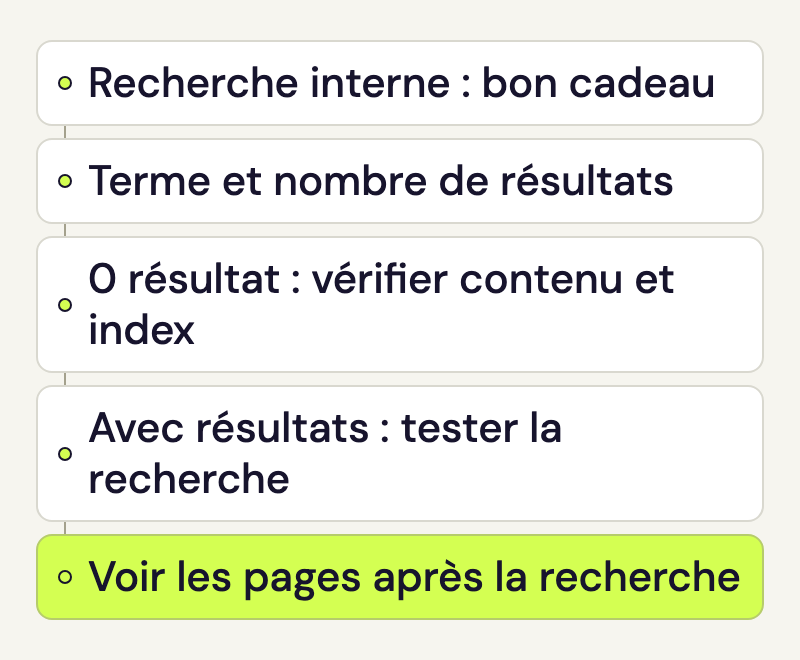
Des recherches fréquentes sur «horaires» peuvent indiquer que l’information est difficile à trouver sur ton site. Une recherche «bon cadeau» sans résultat peut révéler un contenu absent ou un vocabulaire mal couvert par l’index. Les rapports t’aident à examiner ces cas dans la recherche réelle du site.
Enregistrer la recherche interne
Ton site doit disposer de sa propre fonction de recherche. Les termes de ce rapport viennent de cette recherche interne ; les recherches effectuées sur Google relèvent d’autres rapports.
Avec speo Connect, tu peux activer directement le suivi de la recherche WordPress standard. Ouvre Réglages > speo Connect > Suivi. Dans Mesures, coche Recherche WordPress, puis choisis Enregistrer le suivi. Lorsque le suivi est actif, le plugin transmet le terme recherché et le nombre de résultats des pages de recherche mesurées.
Pour d’autres fonctions de recherche, Matomo peut reconnaître le terme dans un paramètre d’URL configuré ou recevoir une action de recherche dédiée. Choisis la méthode adaptée avec la personne chargée de ton site et Rocketsky.
Une action de recherche dédiée remplace la consultation ordinaire de la page de résultats. L’intégration doit en tenir compte pour éviter un enregistrement supplémentaire du même acte de recherche. Les pages de contenu ouvertes ensuite restent enregistrées comme pages vues.
Détermine avant la configuration quels champs de recherche seront suivis. Les saisies libres peuvent contenir des adresses e-mail ou d’autres informations personnelles. Il faut en tenir compte lors du choix et du traitement des termes transmis.
Lire les rapports de recherche interne
- Ouvre l’interface Matomo complète depuis ton compte speo. Sélectionne le site et la période.
- Va dans Comportement > Recherche sur le site. Le rapport Mots-clés recherchés sur le site contient les termes enregistrés.
- Choisis une recherche fréquente ou importante pour ton activité. Effectue-la sur ton site et vérifie si la prestation attendue figure dans les résultats.
- Recherches compte les visites comportant une recherche de ce terme. Répéter le même terme au cours d’une visite ne crée pas plusieurs visites concernées.
- Pages des résultats de la recherche indique le nombre moyen de pages de résultats consultées pour ce terme, par exemple en passant à la suite de la liste. Il ne s’agit pas du nombre de pages de contenu ouvertes.
- % sorties de recherche représente la part des visites concernées qui se sont terminées après cette recherche. Une valeur élevée invite à examiner les résultats, sans prouver un échec.
Une réponse peut déjà figurer dans la liste des résultats, comme un numéro de téléphone. À l’inverse, une recherche peut être répétée parce que la réponse attendue manque. Complète les chiffres par un essai du terme concerné.
Examiner les termes sans résultat
Ouvre Mots-clés sans résultats. Un terme n’y entre que si l’intégration a transmis un nombre de résultats égal à zéro. L’absence de ce nombre ne signifie pas automatiquement zéro résultat. Un rapport vide ne prouve donc pas que chaque recherche a abouti.
Si «apprentissage» ne retourne rien alors qu’une page présente tes places de formation, examine les termes et l’index de recherche. Un titre adapté, une description compréhensible ou un synonyme peut aider. Si l’offre recherchée n’existe pas, décide d’abord si ton site doit lui consacrer un contenu.
Consulter les pages ouvertes après une recherche interne
Le rapport Pages après une recherche indique les pages consultées à la suite de recherches internes. Il aide à repérer les contenus atteints de cette manière. Il ne relie toutefois pas chaque ligne à un terme précis ou au parcours personnel complet d’une visite.
Si une page de contact ou de service importante est souvent ouverte après une recherche, examine l’intérêt d’un lien direct à un endroit approprié. Teste à nouveau la recherche, puis observe sur une période adaptée si la navigation modifiée est utilisée.
Si une recherche attendue manque
Pendant un test, note le terme, l’URL des résultats et le nombre de résultats affiché. Avec speo Connect, utilise le site public en étant déconnecté de WordPress. Après le traitement des données de suivi, consulte le jour concerné dans le rapport de recherche.
Si le terme manque alors que des pages vues sont enregistrées, fais vérifier le paramètre ou l’action de recherche. Si les visites ordinaires manquent aussi, commence par Vérifier le suivi Matomo. Le guide Visites, actions et hits situe une recherche parmi les autres compteurs.