Mesurer des clics avec les événements Matomo
Les événements Matomo mesurent les clics sur un bouton. Définis leurs libellés, teste chaque déclenchement et retrouve les résultats dans le rapport.
Contenu vérifié le 08.11.2026
L’essentiel
La personne qui s’occupe du site relie le bouton à un événement. Des libellés fixes pour la catégorie, l’action et le nom te permettent de retrouver le clic enregistré dans Matomo.
Dans cet article
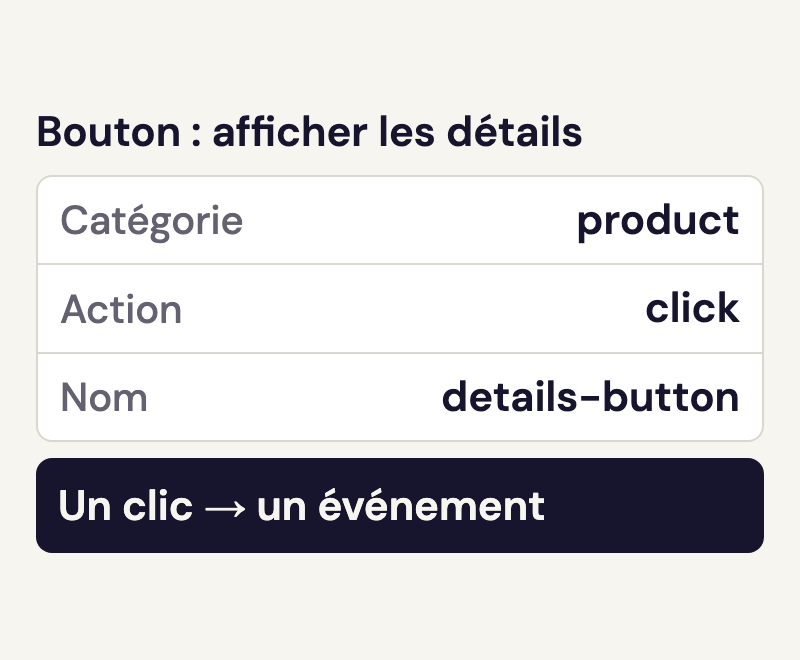
Sur une fiche produit, un bouton «Afficher les détails» révèle des informations sans charger une nouvelle page. Les pages vues ne permettent donc pas de compter les clics sur ce bouton. Un événement Matomo sert à enregistrer cette interaction.
Définir ce que tu veux compter
Dans cet exemple, chaque clic sur «Afficher les détails» doit déclencher un événement. On mesure l’utilisation du bouton. Ce clic ne confirme pas que les détails se sont correctement affichés ni qu’ils ont été lus. Pour mesurer une demande de contact envoyée, il faudrait déclencher la mesure après la confirmation de l’envoi du formulaire.
Les liens vers des fichiers et vers d’autres sites disposent de rapports de téléchargements et de liens sortants. Vérifie d’abord si le clic souhaité y figure déjà. Un événement supplémentaire constituerait une autre action.
Nommer les événements Matomo
Pour notre bouton, nous utilisons ces valeurs :
- Catégorie :
productregroupe les interactions liées aux produits. - Action :
clickdésigne le clic. - Nom :
details-buttonidentifie le bouton «Afficher les détails».
La catégorie et l’action sont obligatoires. Le nom est facultatif ; ici, il permet de reconnaître le bouton précis. Ce clic n’a pas besoin d’une valeur numérique. Si tu ajoutes une valeur à un événement, elle doit être un nombre dont la signification et l’unité sont définies.
Conserve la même écriture : product et Product forment deux catégories distinctes. Les identifiants techniques anglais de cet exemple peuvent rester identiques dans toutes les langues du site. Utilise des libellés fixes pour l’élément ; laisse les données personnelles saisies, comme les noms ou les adresses e-mail, hors des champs d’événement.
Relier les événements Matomo au bouton
La personne chargée du site ajoute l’appel de mesure au gestionnaire de clic existant du bouton. L’appel utilise l’intégration Matomo déjà en place :
const queue = window._paq;
if (queue && typeof queue.push === 'function') {
  queue.push([
    'trackEvent', 'product', 'click', 'details-button'
  ]);
}
La condition vérifie que la file Matomo existante est disponible. Place l’appel dans le code qui traite le clic choisi. La personne responsable peut aussi réaliser cette mesure dans un gestionnaire de balises déjà en place ; choisis un seul de ces deux chemins pour ce point de mesure.
Les réglages existants de consentement et de désactivation du suivi s’appliquent également aux événements. Confie l’ajout à la personne chargée du site ou du gestionnaire de balises. Ton accès speo habituel te permet ensuite de consulter le rapport Matomo.
Tester un clic précis
Ouvre la page concernée dans un profil de navigateur où tu n’es pas connecté à WordPress en tant qu’administrateur. Autorise le suivi pour cet essai, en tenant compte de la désactivation enregistrée et du réglage Do Not Track.
- Charge la page sans utiliser le bouton. Le bouton ne doit pas encore envoyer d’événement pour ce point de mesure.
- Clique une fois sur «Afficher les détails». La personne chargée du site vérifie le contenu de la requête de suivi dans les outils réseau du navigateur :
e_c=product,e_a=clickete_n=details-button. Ce clic doit envoyer une seule action de type événement avec ces valeurs. - Ouvre Comportement > Événements et sélectionne le même site ainsi que la date du test. Après le traitement des données de suivi, vérifie les entrées
product,clicketdetails-button, en actualisant le rapport au besoin. Le nombre d’événements regroupe tous les déclenchements correspondants sur la période choisie. - Recharge la page sans cliquer, puis effectue un nouveau clic volontaire. Chaque clic réel doit produire son propre événement ; le simple rechargement ne doit pas en produire.
Si un seul clic provoque deux événements identiques, la personne responsable vérifie d’abord si la mesure existe à la fois dans le code du site et dans le gestionnaire de balises, ou si le code ajoute plusieurs fois le même gestionnaire de clic. Si l’événement n’apparaît pas dans Matomo, le guide de vérification du suivi aide à contrôler la collecte. Une requête envoyée par le navigateur ne prouve pas, à elle seule, qu’une entrée a été enregistrée dans le rapport.
Analyser les événements Matomo dans le rapport
Depuis ton compte speo, ouvre l’analyse Matomo complète, puis Comportement > Événements. Choisis le bon site et la période souhaitée. Les catégories, actions et noms te permettent de retrouver product, click et details-button.
Le total des événements compte les déclenchements enregistrés. Plusieurs clics peuvent appartenir à la même visite ; le nombre d’événements n’est pas un nombre de personnes. Chez speo, les événements acceptés utilisent aussi le quota de hits. Le guide sur les visites, actions et hits explique la différence entre ces chiffres.
Si tu déplaces le bouton, conserve les mêmes libellés d’événement et note la date du changement. Compare des périodes adaptées avec une définition de mesure identique.
Sources
- The anatomy of an event, example events and best practises
- JavaScript Tracking Client: API Reference
- Implement Event tracking with Matomo
- When not to use Events, and what to use instead
- Get insights and improve your site with Events report
- What is the view permission in Matomo?
- Tracking HTTP API
- Tracking & Cookie Consent