Filtrer les rapports Matomo avec des segments
Les segments Matomo sélectionnent des groupes de visites. Choisis un segment, vérifie ses conditions et retrouve ensuite la vue de toutes les visites.
Contenu vérifié le 08.11.2026
L’essentiel
Un segment sélectionne des visites selon des conditions définies. Si une page remplit une condition, d’autres pages de la même visite peuvent aussi figurer dans le rapport. Dans speo, tu utilises des segments mis à disposition ; Rocketsky configure avec toi les nouvelles conditions.
Dans cet article
Tu veux savoir quels contenus sont consultés sur smartphone. Un segment adapté limite les rapports à ce groupe de visites. Le groupe reste sélectionné lorsque tu passes d’un rapport Matomo à l’autre, jusqu’à ce que tu changes la sélection.
Sélectionner des segments Matomo
- Ouvre l’interface Matomo complète depuis ton compte speo. Sélectionne le site et la période.
- Ouvre le sélecteur de segments en haut. Sans groupe restreint, il affiche Toutes les visites. Choisis un segment disponible pour ce site dont tu connais la condition.
- Vérifie le nom affiché et ouvre le rapport souhaité. Pour comparer, note les valeurs puis sélectionne à nouveau Toutes les visites, en conservant le même site et la même période.
La sélection dans Matomo n’est pas reprise dans les rapports compacts du portail client speo. Elle modifie le groupe étudié dans Matomo, pas le suivi de ton site ni le décompte d’utilisation de ton forfait.
Comprendre la condition avant de comparer
Un nom comme «Mobile» n’est pas toujours assez précis : couvre-t-il uniquement les smartphones ou aussi les tablettes ? Conserve la condition réelle. Si plusieurs critères sont combinés, ET restreint le groupe ; OU inclut les visites qui remplissent au moins l’une des conditions reliées.
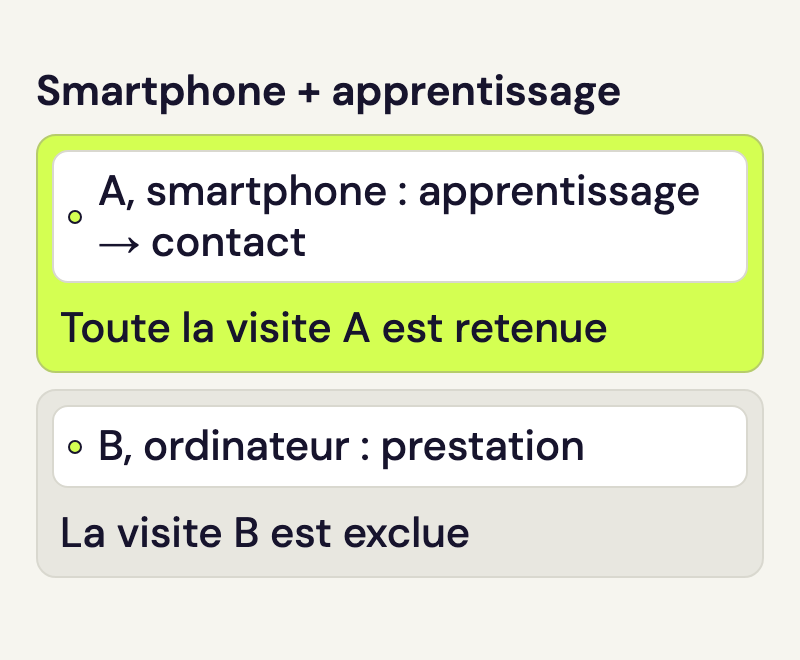
Un exemple compréhensible est «Smartphone et consultation de la page des places d’apprentissage». Il sélectionne les visites sur smartphone comportant cette page. Utilise une telle sélection uniquement si elle a été configurée avec ces conditions.
Pourquoi les segments Matomo incluent d’autres pages
Un segment fondé sur une page sélectionne la visite correspondante. Si une personne consulte la page d’apprentissage puis le formulaire de contact, la page de contact peut apparaître dans le rapport du même segment. Elle n’a pas besoin de remplir elle-même la condition portant sur la page.
La recherche ou le filtre à l’intérieur d’un tableau remplit une autre fonction : limiter les lignes affichées. Tu peux ainsi retrouver une URL précise. Cela ne crée pas un nouveau groupe de visites pour les autres rapports.
Compare donc le sens des chiffres, pas seulement leur volume. Un segment de visites sur smartphone peut par exemple présenter d’autres pages d’entrée que l’ensemble des visites. Un taux différent ne prouve pas à lui seul une cause liée à l’appareil.
Faire configurer un segment utile
Si la sélection souhaitée manque, décris le groupe à Rocketsky. Précise le site et la période à examiner. Par exemple : «Les visites sur smartphone qui incluent la page des places d’apprentissage». Rocketsky vérifie les critères disponibles et configure la sélection avec toi.
Si un segment n’affiche aucune valeur
Vérifie le site et la période sélectionnés. Il se peut qu’aucune visite de cette période ne remplisse la condition. Un segment récemment configuré peut aussi attendre le traitement de ses données. Effectue cette vérification dans les rapports agrégés.
Les rapports standards déjà disponibles et les rapports de segment calculables après coup sont deux choses différentes. Si les données brutes nécessaires ont été supprimées, un nouveau groupe ne peut pas être analysé librement sur toute l’histoire du site. Rocketsky peut vérifier les périodes disponibles pour la sélection concernée.
Retirer les segments Matomo et partager les résultats
Sélectionne Toutes les visites en haut pour revenir à la vue complète. Vérifie aussi ce choix lorsqu’un rapport ultérieur affiche étonnamment peu de données.
Quand tu exportes un rapport pour ton équipe, indique le nom du segment et sa condition exacte dans le document. Ajoute le site et la période. Le même choix pourra ainsi être reproduit lors d’une prochaine comparaison.