Klicks mit Matomo-Events messen
Mit Matomo-Events misst Du gezielte Button-Klicks. Lege feste Bezeichnungen fest, teste einzelne Auslösungen und lies den Ereignisbericht.
Fachlich geprüft am 08.11.2026
Kurz erklärt
Deine Websitebetreuung verbindet den Button mit einem Event. Mit festen Bezeichnungen für Kategorie, Aktion und Name findest Du den erfassten Klick im Matomo-Bericht wieder.
In diesem Artikel
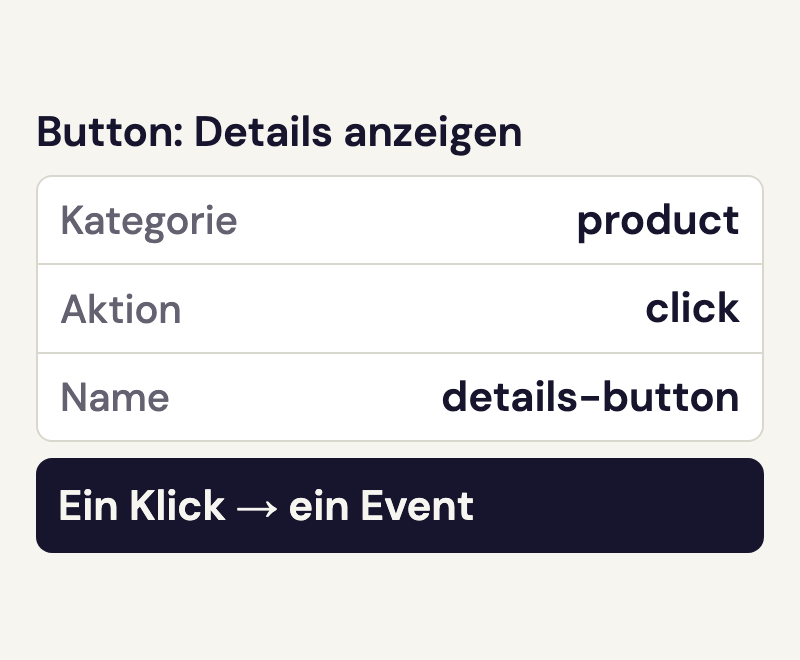
Ein Button «Details anzeigen» blendet auf einer Produktseite zusätzliche Angaben ein, ohne eine neue Seite zu laden. Mit einem Matomo-Event erfasst Du die Klicks auf diesen Button; die Seitenaufrufzählung zeigt diese Interaktion nicht.
Festlegen, was gezählt wird
Im Beispiel soll jeder Klick auf «Details anzeigen» ein Event auslösen. Gezählt wird die Bedienung des Buttons. Ob die Details anschliessend korrekt erschienen oder gelesen wurden, beantwortet dieser Messpunkt nicht. Bei einer Kontaktanfrage wäre der passende Messpunkt die bestätigte Übermittlung des Formulars.
Für Dateilinks und externe Links gibt es eigene Download- und Outlink-Berichte. Prüfe zuerst, ob der gewünschte Klick dort bereits erfasst wird. Ein zusätzliches Event wäre eine weitere Aktion.
Matomo-Events nachvollziehbar benennen
Für unseren Button verwenden wir folgende Bezeichnungen:
- Kategorie:
productfasst die Interaktionen im Produktbereich zusammen. - Aktion:
clickbezeichnet den Klick. - Name:
details-buttonkennzeichnet den Button «Details anzeigen».
Kategorie und Aktion sind Pflichtfelder. Der Name ist optional; hier macht er den einzelnen Button erkennbar. Einen Zahlenwert brauchen wir für diesen Klick nicht. Ein optionaler Eventwert muss eine Zahl mit einer nachvollziehbaren Bedeutung und Einheit sein.
Behalte die Schreibweise bei: product und Product ergeben unterschiedliche Kategorien. Die englischen technischen Bezeichnungen unseres Beispiels können auf allen Sprachfassungen der Website gleich bleiben. Wähle feste Bezeichnungen für das Element und lasse personenbezogene Eingaben wie Namen oder E-Mail-Adressen aus den Eventdaten weg.
Matomo-Events mit dem Button verbinden
Deine Websitebetreuung ergänzt den Messaufruf im vorhandenen Klick-Handler des Buttons. Er verwendet die bereits eingerichtete Matomo-Einbindung:
const queue = window._paq;
if (queue && typeof queue.push === 'function') {
  queue.push([
    'trackEvent', 'product', 'click', 'details-button'
  ]);
}
Die Prüfung stellt fest, ob die vorhandene Matomo-Queue verfügbar ist. Der Aufruf gehört an die Stelle, an der der gewünschte Klick verarbeitet wird. Deine Websitebetreuung kann dieselbe Messung auch über einen bereits betreuten Tag Manager umsetzen; für diesen Messpunkt wird ein Weg verwendet.
Die bestehende Einwilligungs- und Opt-out-Konfiguration gilt auch für Events. Für die Anpassung brauchst Du Deine Websitebetreuung bzw. die zuständige Person für den Tag Manager. Deinen regulären speo-Zugang verwendest Du anschliessend zum Lesen der Matomo-Auswertung.
Einen einzelnen Klick testen
Öffne die betreffende Seite in einem Browserprofil, in dem Du nicht als WordPress-Administrator angemeldet bist. Die Website muss dort für die Analyse freigegeben sein; eine gespeicherte Abwahl oder Do Not Track bleibt wirksam.
- Lade die Seite, ohne den Button zu bedienen. Für unseren Messpunkt darf dabei noch kein Event ausgelöst werden.
- Klicke genau einmal auf «Details anzeigen». Deine Websitebetreuung prüft in den Netzwerkwerkzeugen des Browsers den Tracking-Inhalt:
e_c=product,e_a=clickunde_n=details-button. Für diesen Klick soll genau eine Event-Aktion mit diesen Werten gesendet werden. - Öffne Verhalten > Ereignisse und wähle dieselbe Website sowie den Testtag. Prüfe nach der Verarbeitung der Tracking-Daten die Einträge
product,clickunddetails-button; aktualisiere den Bericht bei Bedarf. Die Eventzahl umfasst alle passenden Auslösungen im gewählten Zeitraum. - Lade die Seite erneut, ohne zu klicken. Wiederhole danach den Klick bewusst. Jeder tatsächliche Klick soll eine eigene Event-Auslösung ergeben; blosses Neuladen keine.
Falls ein einzelner Klick zwei gleiche Events erzeugt, kontrolliert Deine Websitebetreuung zuerst, ob die Messung gleichzeitig im Seitencode und im Tag Manager steckt oder ob derselbe Klick-Handler mehrfach registriert wird. Wenn das Event nicht in Matomo erscheint, hilft die Anleitung zur Tracking-Prüfung bei der Erfassungskontrolle. Eine gesendete Browseranfrage allein bestätigt noch keinen gespeicherten Berichtseintrag.
Matomo-Events im Bericht auswerten
Öffne aus Deinem speo-Konto die vollständige Matomo-Analyse und dort Verhalten > Ereignisse. Wähle die richtige Website und den gewünschten Zeitraum. Die Aufschlüsselung nach Kategorie, Aktion und Name führt Dich zu product, click und details-button.
Die Gesamtzahl der Events zählt die erfassten Auslösungen. Mehrere Klicks können zum selben Besuch gehören; die Eventzahl ist keine Personenzahl. Bei speo zählen angenommene Events ausserdem zum Hit-Kontingent. Die Erklärung zu Besuchen, Aktionen und Hits ordnet diese Zahlen ein.
Wenn Du die Position des Buttons änderst, behalte die Eventbezeichnungen bei und notiere das Änderungsdatum. Vergleiche die Auswertung für passende Zeiträume mit derselben Messdefinition.
Quellen
- The anatomy of an event, example events and best practises
- JavaScript Tracking Client: API Reference
- Implement Event tracking with Matomo
- When not to use Events, and what to use instead
- Get insights and improve your site with Events report
- What is the view permission in Matomo?
- Tracking HTTP API
- Tracking & Cookie Consent