Créer des liens de campagne et les analyser dans Matomo
Crée des liens de campagne pour tes newsletters, réseaux sociaux et QR codes. Vérifie leur destination et compare les visites dans Matomo.
Contenu vérifié le 08.11.2026
L’essentiel
Nomme l’action avec mtm_campaign et distingue ses liens avec mtm_keyword. Dans Acquisition > Campagnes, tu compares les visites enregistrées pour chaque lien.
Dans cet article
Préparer les liens de campagne pour une même action
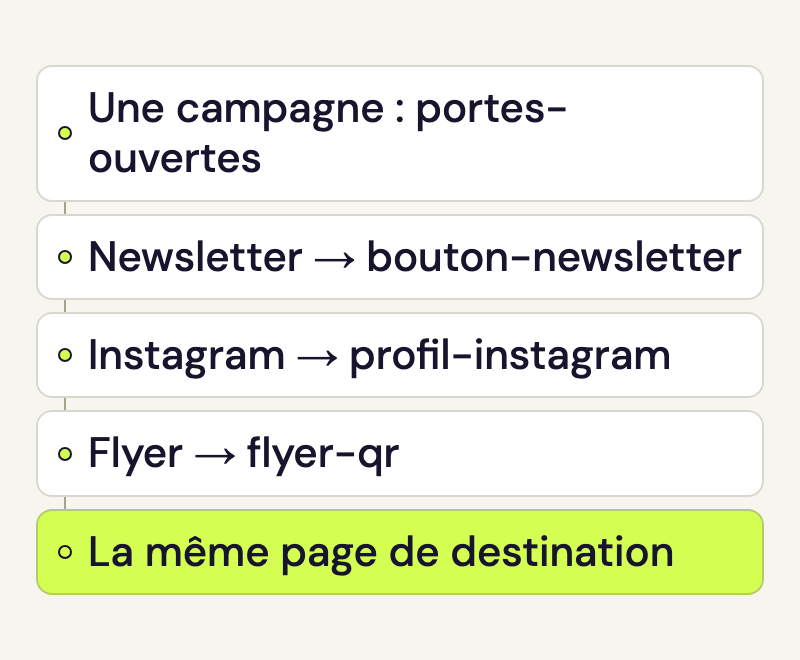
Un atelier de céramique annonce une journée portes ouvertes dans sa newsletter, sur Instagram et sur un flyer. Les liens mènent tous à la même page. Un nom de campagne commun et des mots-clés différents permettent ensuite de voir quel lien a amené les visites.
| Emplacement du lien | Campaign name | Campaign keyword |
|---|---|---|
| Bouton de la newsletter | portes-ouvertes |
bouton-newsletter |
| Profil Instagram | portes-ouvertes |
profil-instagram |
| QR code du flyer | portes-ouvertes |
flyer-qr |
Le champ Keyword sert ici à subdiviser la campagne. Il peut désigner un emplacement plutôt qu’un terme recherché. Choisis les libellés avant l’envoi et garde la même écriture dans tous les liens. Des noms courts, en minuscules et séparés par des tirets restent faciles à retrouver.
Créer les liens de campagne avec le générateur d’URL
- Ouvre le générateur d’URL de Matomo.
- Saisis l’adresse complète de destination dans Website URL. Pour mesurer les visites qui suivront, le suivi speo doit être actif sur la page de destination.
- Remplis Campaign name et Campaign keyword pour l’emplacement concerné. Dans l’exemple, reprends les deux valeurs d’une même ligne du tableau.
- Génère l’URL, puis utilise-la comme destination du lien dans ta newsletter ou ta publication. Pour le flyer, enregistre cette URL dans le QR code.
Voici le lien de la newsletter de l’exemple. Remplace le domaine et le chemin de la page par ton adresse de destination.
https://example.com/portes-ouvertes/?mtm_campaign=portes-ouvertes&mtm_keyword=bouton-newsletterLe générateur ajoute les paramètres au bon endroit, même si l’adresse de destination contient déjà un paramètre de requête. Les valeurs de campagne sont visibles dans l’URL : utilise des libellés descriptifs sans nom de personne ni adresse e-mail.
Vérifier les liens de campagne avant l’envoi ou l’impression
Ouvre le lien final depuis un aperçu de la newsletter ou depuis la publication. Avec WordPress, teste sur le site public en étant déconnecté. Vérifie la page de destination et les valeurs de campagne dans la barre d’adresse. Avec un lien court ou une redirection, contrôle l’adresse obtenue après la redirection.
Teste le QR code à sa taille d’impression. Il doit ouvrir le lien de campagne complet. Le lien contenant flyer-qr mène à la même page que les autres, tout en conservant sa propre valeur Keyword.
Lire la campagne dans Matomo
- Depuis ton compte speo, ouvre l’analyse complète et sélectionne le site concerné.
- Choisis la période de l’action, puis ouvre Acquisition > Campagnes.
- Recherche le nom de la campagne, ici
portes-ouvertes. Ouvre sa ligne pour afficher les mots-clés associés. - Compare les visites de chaque lien. La vue du tableau consacrée à l’engagement ajoute notamment les actions par visite et le taux de rebond.
Ces chiffres portent sur les visites enregistrées sur ton site. Le taux d’ouverture des e-mails se consulte dans ton outil de newsletter. Si des objectifs sont déjà configurés pour le site, tu peux aussi consulter les conversions de la campagne.
Choisir une période adaptée
Un flyer peut circuler plus longtemps qu’une publication sur les réseaux sociaux. Note quand et où tu as utilisé les liens, puis choisis une période adaptée à l’action. Une visite de test permet de vérifier l’attribution ; les visites reçues ensuite servent à évaluer l’effet de l’emplacement.