Den speo-Opt-out in WordPress einbauen
Binde den Opt-out in WordPress mit speo Connect ein. Setze den Shortcode auf die Datenschutzseite und prüfe die Browser-Auswahl nach dem Neuladen.
Fachlich geprüft am 08.11.2026
Kurz erklärt
Der Shortcode bindet die Auswahl ein. Teste sie öffentlich im selben Browser und prüfe den Zustand nach einem erneuten Seitenaufruf.
In diesem Artikel
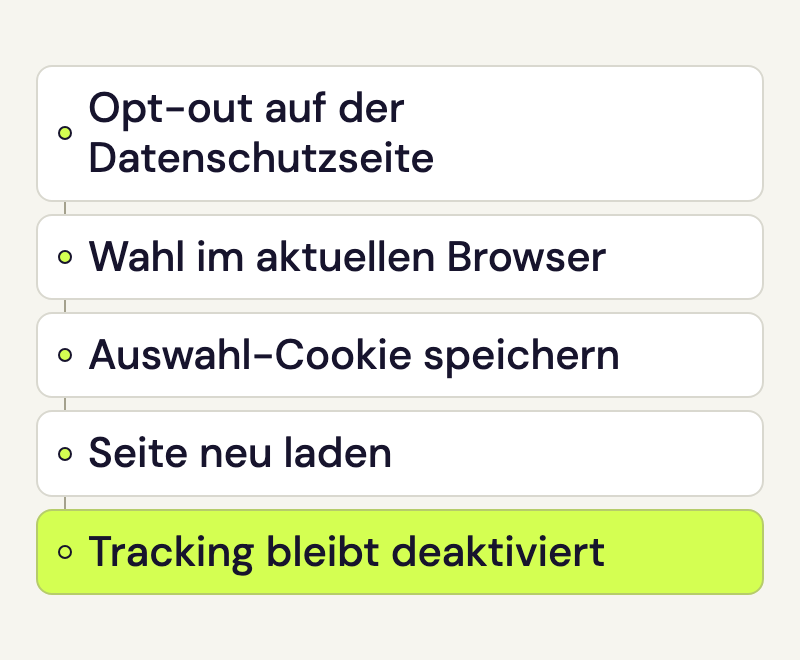
Mit speo Connect kannst Du auf Deiner WordPress-Website eine Auswahl zum Deaktivieren der Websiteanalyse einbauen. Besucherinnen und Besucher treffen diese Auswahl für ihren Browser auf dieser Website.
Den Opt-out in WordPress vorbereiten
speo Connect muss aktiv, mit der betreffenden Website verbunden und für die Auswertung freigeschaltet sein. Die Einstellung findest Du in WordPress unter Einstellungen > speo Connect. Die Websitebetreuung benötigt ausserdem Bearbeitungsrechte für die Seite, auf der das Formular erscheinen soll.
Ein sinnvoller Ort ist der Abschnitt zur Websiteanalyse in Deiner Datenschutzerklärung. Der Hinweis und das Bedienelement sollten dort zusammenstehen und über den Datenschutzlink der Website erreichbar sein.
Den Opt-out in WordPress per Shortcode einfügen
Öffne die betreffende WordPress-Seite. Füge im Blockeditor einen Shortcode-Block hinzu und trage den folgenden Code ein. Im klassischen Editor setzt Du ihn als eigene Zeile in den Inhalt:
[speo_opt_out]Speichere die Seite und öffne ihre öffentliche Ansicht. Dort soll eine Statusmeldung mit der passenden Auswahl erscheinen. Wenn stattdessen die eckigen Klammern als Text stehen bleiben, kontrolliere das aktive Plugin und ob dieser Inhaltsbereich Shortcodes verarbeitet. Zusätzlicher Matomo-Code oder ein iframe ist für diesen speo-Shortcode nicht nötig.
Der Shortcode gehört zu speo Connect. Anleitungen für das separate Plugin «Matomo for WordPress» verwenden einen anderen Shortcode und passen hier nicht.
Den Opt-out in WordPress testen
Teste auf der öffentlichen Website in einem normalen Browserprofil, in dem Du nicht als WordPress-Administrator angemeldet bist. Vorschauen und Entwicklungsumgebungen sind kein geeigneter Nachweis für einen gewöhnlichen Besucheraufruf.
- Öffne die Seite mit dem Formular und lies den angezeigten Status.
- Deaktiviere die Websiteanalyse über das Bedienelement. Kontrolliere die anschliessende Statusmeldung.
- Lade die Seite erneut und prüfe, ob die Auswahl erhalten bleibt. Deine Websitebetreuung kontrolliert in den Netzwerkwerkzeugen des Browsers, dass bei diesem neuen Seitenaufruf über die speo-Einbindung keine Trackinganfrage gesendet wird.
- Aktiviere die Analyse wieder, wenn Du diesen Zustand testen möchtest. Lade auch danach erneut und kontrolliere den Status.
Die Auswahl wird über Matomos Opt-out-Funktion in einem technisch erforderlichen Cookie gespeichert. Ein anderer Browser oder ein anderes Gerät übernimmt sie nicht automatisch. Wenn Du Cookies löschst oder ihre Speicherung blockierst, kann die Auswahl beim nächsten Aufruf fehlen. Der erneute Seitenaufruf gehört deshalb zum Test.
Im Modus Erst nach Einwilligung bleibt die Einwilligungslösung für die Freigabe weiterer Seitenaufrufe zuständig. Prüfe Deaktivierung und erneute Freigabe gemeinsam mit dieser Lösung; der Knopf allein ist kein Nachweis für eine korrekt gespeicherte Einwilligung.
Wenn das Bedienelement fehlt
Bei aktiviertem Do Not Track meldet das Formular, dass speo den Aufruf nicht erfasst. Eine manuelle Umschaltung wird dann nicht angeboten. Diese Browsereinstellung hat Vorrang.
Ohne JavaScript oder bei einem nicht erreichbaren Analysedienst bleibt ein erklärender Hinweis sichtbar. Auch eine nicht aktivierte Verbindung oder eine bereits vorhandene andere Matomo-Einbindung kann den Aufbau verhindern. Gib Deiner Websitebetreuung die angezeigte Meldung und die Seitenadresse, damit sie die Ursache prüfen kann. Andere Analyse-Einbindungen prüft sie separat.
Ob die gewünschte Auswertung grundsätzlich ankommt, beschreibt Matomo-Tracking prüfen. Für den Opt-out-Test ist vor allem entscheidend, dass das Formular den tatsächlichen Browserzustand nach dem Neuladen korrekt anzeigt.
Die Auswahl in den Datenschutzhinweis einordnen
Beschreibe an der Einbaustelle, welche Websiteanalyse Du verwendest und dass die Auswahl für den aktuellen Browser gespeichert wird. Wenn Deine Einbindung eine vorgängige Einwilligung erfordert, steuert Deine Einwilligungslösung weiterhin diese Freigabe.