Warum Matomo und GA4 unterschiedliche Zahlen zeigen
Vergleiche Matomo und GA4 für dieselbe Website. Gleiche Seitenaufrufe, Sitzungsregeln, Einwilligung und Filter ab, bevor Du Abweichungen bewertest.
Fachlich geprüft am 08.11.2026
Kurz erklärt
Vergleiche zuerst Seitenaufrufe derselben Website im selben Zeitraum. Prüfe danach die Erfassung und die Einstellungen beider Systeme, bevor Du aus einer Abweichung einen Trackingfehler ableitest.
In diesem Artikel
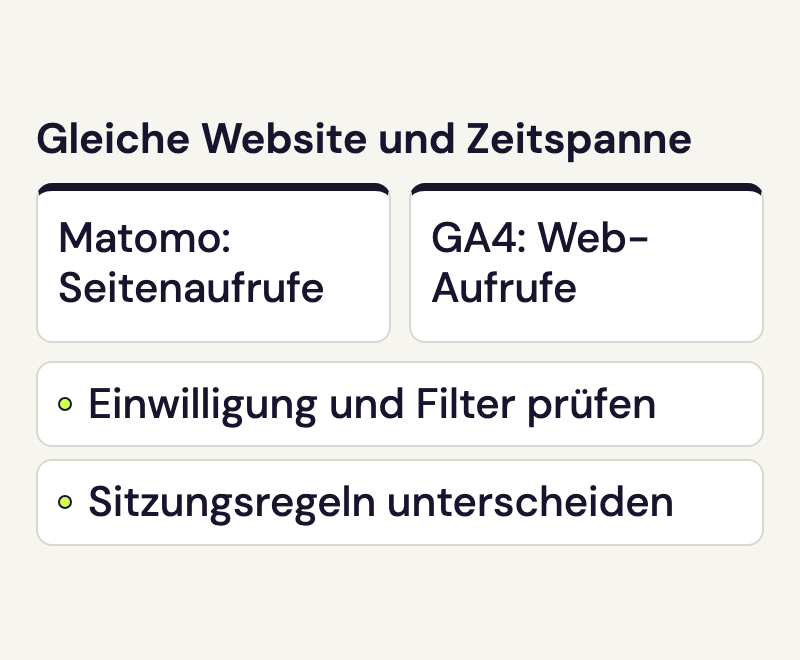
Matomo und GA4 können für dieselbe Website unterschiedliche Zahlen anzeigen. Beginne den Vergleich mit einem klar benannten Messwert und demselben Zeitraum. So lässt sich prüfen, ob die Abweichung aus der Erfassung, den Einstellungen oder der Berechnung des Berichts entsteht.
Seitenaufrufe in Matomo und GA4 vergleichen
Für einen ersten Abgleich eignen sich Seitenaufrufe: Vergleiche die Seitenaufrufe in Matomo mit den Aufrufen in GA4 für denselben Web-Datenstream, also für die Erfassung dieser Website. Eine GA4-Property kann auch App-Daten enthalten; deren Bildschirmaufrufe gehören nicht in diesen Websitevergleich.
Die gesamte GA4-Ereignisanzahl umfasst zusätzliche Ereignisse wie session_start und user_engagement. Sie misst deshalb etwas anderes als Matomo-Seitenaufrufe oder Besuche. Notiere auch bei Nutzerzahlen den genauen Namen: GA4 unterscheidet unter anderem «Aktive Nutzer» und «Nutzer gesamt».
Selbst Seitenaufrufe brauchen eine Prüfung der Konfiguration. Wenn Matomo eine interne Suchergebnisseite als Suchaktion erfasst, wird diese Anfrage nicht als normaler Seitenaufruf gezählt. GA4 kann dafür einen page_view und zusätzlich ein view_search_results-Ereignis erfassen. Die Hersteller beschreiben diese Ereignisse in der Matomo-Tracking-API und der GA4-Dokumentation zur optimierten Analyse.
Besuche und Sitzungen in Matomo und GA4 unterscheiden
Matomo und GA4 verwenden standardmässig einen Inaktivitätszeitraum von 30 Minuten. Matomo beginnt nach seinen Standardregeln auch bei einem Tageswechsel oder einer neuen Kampagnenquelle einen neuen Besuch. GA4 startet aus diesen beiden Gründen keine neue Sitzung. Die GA4-Kennzahl «Sitzungen» beruht auf der geschätzten Zahl unterschiedlicher Sitzungs-IDs. Verwende diese Kennzahl für den Vergleich mit Besuchen.
Wenn jemand über Mitternacht hinweg auf Deiner Website aktiv bleibt, kann Matomo diesen Verlauf daher auf zwei Besuche verteilen, während GA4 die Sitzung weiterführt. Prüfe für Deine Website auch die tatsächlich eingestellten Zeitüberschreitungen und Zeitzonen. Die Matomo-Besuchsdefinition und Googles aktuelle Sitzungsregeln erklären diese Unterschiede.
Einwilligung und Wiedererkennung beeinflussen die Daten
Entscheidend ist, wann die jeweilige Einbindung Daten senden darf. Im grundlegenden Google Consent Mode werden Google-Tags bis zur Einwilligung blockiert. Im erweiterten Modus können bei verweigerter Einwilligung Pings ohne Cookies gesendet werden. Welche Variante auf Deiner Website läuft, ergibt sich aus der Konfiguration der Tags und des Einwilligungsbanners.
Prüfe bei Matomo ebenfalls, ob die Einbindung eine Einwilligung für das Tracking verlangt. Ein Betrieb ohne Analyse-Cookies kann weiterhin Seitenaufrufe erfassen, verändert aber die Wiedererkennung von Browsern und damit etwa die Auswertung wiederkehrender Besucher. «Ohne Cookies» und «es werden keine Daten gesendet» beschreiben unterschiedliche Einstellungen.
Filter und Einbindung abgleichen
Lass Deine Websitebetreuung kontrollieren, ob beide Dienste auf denselben Seiten und Unterseiten eingebunden sind. Eine zusätzliche Einbindung über ein Plugin und einen Tag Manager kann einen Seitenaufruf doppelt senden. Vergleiche auch den Stand vor und nach einem Website-Update, wenn die Abweichung plötzlich auftritt.
Interne IP-Adressen, eigene Tests und Datenschutzentscheidungen können unterschiedlich ausgeschlossen sein. speo Connect erfasst beispielsweise angemeldete WordPress-Administratoren nicht. Bei GA4 ist wichtig, ob ein interner Datenfilter nur getestet wird oder bereits aktiv ist. Bekannte Bots schliesst GA4 automatisch aus; dafür muss kein zusätzlicher Bot-Schalter aktiviert werden.
Verarbeitung des konkreten Berichts prüfen
Bei geeigneten Properties kann GA4 fehlende Nutzer- und Sitzungsdaten modellieren. Das hängt unter anderem vom Consent Mode und der gewählten Identität für die Berichterstellung ab. Daraus folgt nicht, dass jede Ereigniszahl oder jeder Export modelliert ist.
Öffne in GA4 die Datenqualitätsanzeige des betroffenen Berichts. Sie gibt Auskunft über Modellierung beziehungsweise angezeigte Datenbeschränkungen wie Stichproben. Beachte auch den Datenstand der Matomo-Auswertung und des im speo-Portal abgerufenen Berichts. Der laufende Tag eignet sich schlecht für einen ersten Gesamtvergleich.
Abweichungen zwischen Matomo und GA4 eingrenzen
- Wähle einen abgeschlossenen gemeinsamen Zeitraum. Notiere die Zeitzonen, den Matomo-Website-Namen und den GA4-Web-Datenstream.
- Vergleiche zuerst Seitenaufrufe. Halte den genauen Bericht und aktive Segmente oder Vergleiche fest.
- Prüfe mit Deiner Websitebetreuung dieselben Seiten vor und nach der erforderlichen Einwilligung. Dokumentiere fehlende oder doppelte Tags sowie aktive Ausschlussregeln.
- Notiere den Datenstand und die Hinweise der GA4-Datenqualitätsanzeige. Vergleiche erst danach Sitzungen, Nutzer oder einzelne Ziele mit ihrer jeweiligen Definition.
Vergleichst Du Ziele oder Conversions nach Kampagne, prüfe auch die Kampagnenparameter und das für Conversions verwendete Attributionsmodell. Die Einrichtung erklärt die Anleitung Google Ads mit Matomo.
Quellen
- How is a Visit defined in Matomo?
- Matomo basics under30minutes
- About Analytics sessions
- Comparing metrics: current Google Analytics column
- Enhanced measurement events
- Automatically collected events
- Set up consent mode
- Cookieless tracking and report accuracy
- Filter out internal traffic
- Known bot-traffic exclusion
- Behavioral modeling for consent mode
- Data quality indicator
- Data freshness
- Get started with attribution
- Analytics for decision making: Is your data reliable enough to act on?
- Matomo Tracking HTTP API