Import GA4 vers Matomo : préparer la migration
Un import GA4 reprend tes rapports Google Analytics dans Matomo. Prépare-le avant d’installer le nouveau code de suivi.
Contenu vérifié le 08.11.2026
L’essentiel
Contacte-nous avant le changement si tu souhaites reprendre tes rapports GA4. L’import crée un nouveau site dans Matomo.
Dans cet article
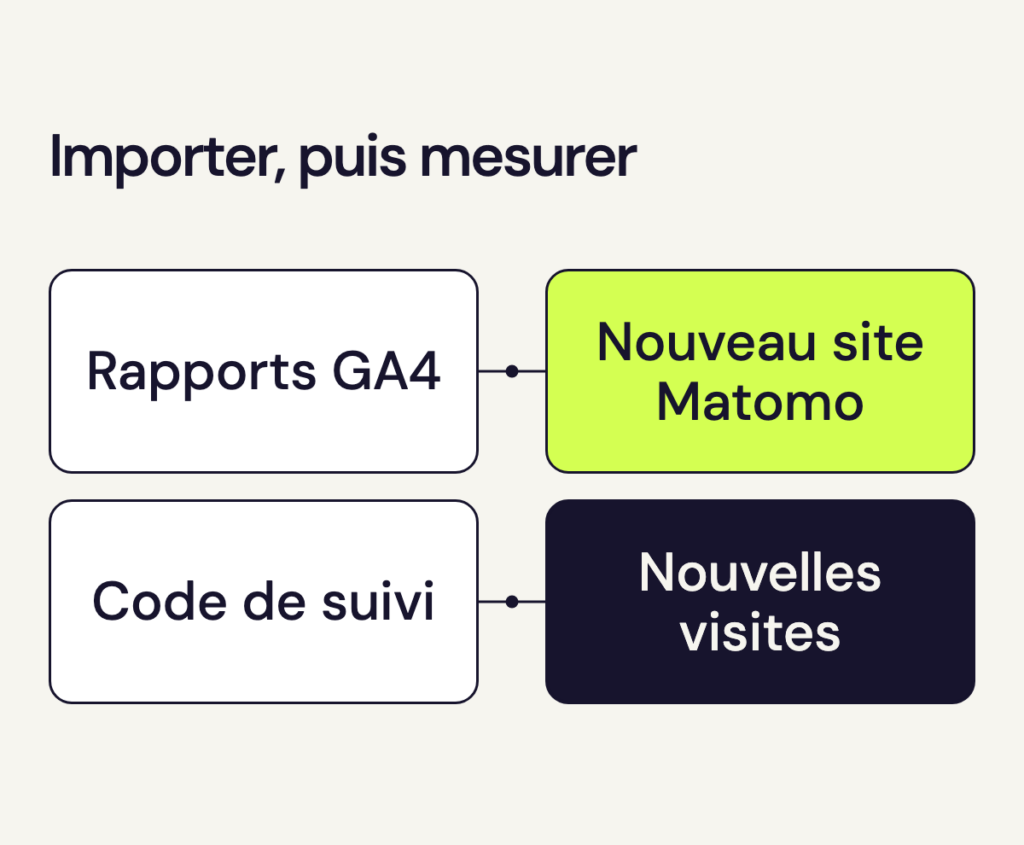
Un import GA4 crée un nouveau site dans Matomo. Pour y conserver aussi les futures visites, utilise ensuite le code de suivi de ce site.
Ce que reprend un import GA4
Matomo importe des rapports agrégés de GA4, par exemple sur la consultation de tes pages. Tous les rapports GA4 n’ont pas d’équivalent dans Matomo. Avant l’import, nous vérifions donc avec toi ceux dont tu as encore besoin.
L’import ne contient pas le détail de chaque visite ou action. Il ne fournit donc pas de journal des visites pour cette période et ne permet pas d’appliquer de nouveaux segments à ces données historiques. Lors de la comparaison, tiens compte du fait que GA4 et Matomo ne calculent pas tous les indicateurs de la même façon.
Pourquoi préparer l’import avant le changement
Matomo conserve les statistiques de chaque site dans un espace distinct, qu’il appelle également « site ». L’import GA4 crée un nouvel espace de ce type. Les rapports importés ne peuvent pas être fusionnés avec les données d’un site Matomo existant.
Pour réunir l’historique et les futures statistiques dans le même espace, il faut donc créer l’import en premier. Le code de suivi correspondant peut ensuite être installé sur ton site. Le dernier jour importé doit précéder le début de la nouvelle collecte.
Si speo collecte déjà des données pour ton site, les rapports GA4 restent dans un espace séparé. Nous voyons avec toi comment consulter les deux historiques et quelle période est accessible avec ton forfait.
Préparer ton import GA4
Pour ton import GA4, transmets-nous l’identifiant de la propriété et la période que tu souhaites reprendre. Tu trouveras cet identifiant dans l’administration de Google Analytics. Il te faut aussi un compte Google disposant d’un accès en lecture à cette propriété. Nous convenons avec toi de la procédure pour autoriser l’import.
Nous configurons la connexion à Google, puis lançons l’import convenu. Un historique important peut prendre plusieurs jours, car Google limite le nombre de requêtes API. Nous vérifions ensuite les rapports importés et l’enregistrement des nouvelles visites. Les événements ou objectifs que tu veux mesurer à l’avenir doivent également être configurés dans Matomo ; l’import ne remplace pas cette étape.
Et Universal Analytics ?
Google a fermé l’accès à Universal Analytics et à son API en juillet 2024. Un nouvel import direct de ces données n’est plus possible. Si tu avais exporté des rapports, nous pouvons examiner avec toi comment continuer à utiliser ces sauvegardes.
Sources
- Migrate from Google Analytics to Matomo: Import GA data
- Migrate from Google Analytics 4 to Matomo: Configure tracking
- Setting up a Google Analytics Import for high traffic websites
- Running the Google Analytics Import
- Limitations when importing Google Analytics data
- Google Analytics Importer — Changelog
- Google Analytics 4 has replaced Universal Analytics